Что такое Google Analytics 4 и чем она отличается от предыдущих версий
Что нужно знать об GA4?
Google развернул множество обновлений с версией 4, но фундаментальное различие между GA4 и предыдущими версиями Google Analytics заключается в модели данных, управляемой на основе событий (event-driven data model).
Краткий обзор:
На заре веб-аналитики (в середине 2000-х) веб-сайты состояли из страниц, которые загружались при каждом просмотре. В результате все пошли по пути того, чтобы группировать эти просмотры страниц в сеансы каждый раз, когда пользователь не взаимодействовал с сайтом в течении 30 минут (настройка Время ожидания сеанса). Потом появились мобильные и одностраничные приложения (Single Page Application, SPA), и концепция просмотров страниц и сеансов перестала применяться.
Просмотр страницы очень важен для веб-аналитики. Он используется для расчета показателя отказов (Bounce Rate), длительности сеанса (Session Duration), длительности просмотра страницы (Time On Page), страниц/сеанс (Pages/Session) и т.д. (не говоря уже о важности страницы входа (Landing Page)). Приложения, которые просто загружают и запускают длинные процессы (например, игры, видеоплееры и др.), не могут правильно описывать поведение пользователя с помощью традиционной модели Сеансы/Просмотры страниц.
Решение: модель данных, управляемая на основе событий (event-driven data model).
Аналитики мобильных приложений решили эту проблему, отказавшись от системы, в которой фундаментальным строительным блоком сеанса является просмотр страницы. Они заменили его гибкой системой событий, параметров и свойств пользователя. Эта концепция легко применяется к любому новому приложению. Но она также может быть применена и к обычному веб-сайту.
Компания Google не изобрела event-driven data model. Такая модель данных была ядром Firebase Analytics с момента ее приобретения в 2014 году. Это проверенный подход, который существовал уже много лет, но до появления Google Analytics 4 редко применялся к традиционным веб-сайтам.
Преимущества Google Analytics 4?
У GA4 есть множество преимуществ, и важность каждого из них будет зависеть от того, кем вы являетесь по профессии – аналитиком, маркетологом или разработчиком.
Для аналитиков
1) кросс-платформенное отслеживание
Если вы управляете как веб-сайтом, так и мобильным приложением, то у вас, наконец, появилась возможность объединить свои данные с разных аналитических инструментов. Это удобнее, чем сводный ресурс (rollup properties) и сводная отчетность, поскольку теперь данные будут использовать одну и ту же схему работы.
2) центр анализа
Даже если вы не управляете мобильным приложением, все равно можете заметить, что GA4 является более мощным инструментом анализа, чем устаревшие версии Google Analytics. Это связано с тем, что в Центре анализа есть возможность создать свой собственный отчет и провести любой анализ по тем метрикам, которые вам необходимы (анализировать отдельных пользователей, создавать собственные последовательности конверсии, сравнивать сегменты и т.д.), либо же воспользоваться готовыми шаблонами. Раньше этот функционал был доступен только пользователя GA360, а теперь он открыт всем желающим.
Кроме того, теперь доступна функция экспорта данных в Google BigQuery. Это означает, что вы можете получить доступ к сырым данным, объединить их с другими источниками и работать с ними без сэмплирования с помощью SQL-запросов.
Для маркетологов
1) склонность к покупке и отток аудитории (Propensity & Churn Audience)
GA4 позволяет группировать пользователей в аудитории на основе вероятности того, что они совершат покупку или уйдут в течение следующих 7 дней. Это похоже на programmatic (алгоритмическую закупку рекламы), только использует ваше собственное поведение в интернете для создания прогнозов, а не полагается на данные из стороннего черного ящика (third-party’s black box).
2) новые показатели вовлеченности (New Engagement Metrics)
Если ваша цель – побудить пользователей взаимодействовать с веб-сайтом или приложением, то вам, вероятнее всего, захочется узнать, какие статьи читают пользователи, какие просматривают видео, скачивают ли на сайте файлы и т.д. GA4 запустил новый способ отслеживания вовлеченности пользователей и полностью исключил из аналитики понятие показатель отказов.
3) кросс-платформенная атрибуция (Cross-Platform Campaign Attribution)
С помощью кросс-платформенной атрибуции вы можете отслеживать и анализировать все различные точки взаимодействия, которые вы поддерживаете со своими клиентами, на всех различных платформах (веб-сайте и мобильном приложении) и каналах, которые они используют при взаимодействии с вашим брендом.
Для разработчиков
1) улучшенная статистика (Enhanced Measurement)
Она позволяет собирать не только данные о просмотре страниц (PageView), но и другие. Например, глубину скроллинга (прокрутку), исходящие ссылки (атрибуция ссылок), поиск по сайту, взаимодействие с видео, скачивание файлов. Раньше, чтобы отслеживать что-то подобное, нужно было вставлять дополнительный JavaScript-код на сайт, создавать триггеры и теги в Google Tag Manager. В GA4 это можно сделать, просто передвинув ползунок в положение Вкл.
2) Проверка Google Analytics 4 в режиме отладки (UI Debugging)
В GA4 есть встроенный отчет DebugView. Он позволяет вам изолировать данные (события, параметры и свойства пользователя) в реальном времени, поступающие с определенного устройства (например, с вашего собственного компьютера, пока вы тестируете свой код). Это означает, что теперь нет необходимости использовать инструменты разработчика Chrome и прокси, такие как Charles или Fiddler.
Установка через GTM (Google Tag Manager)
Для того, чтобы обновить вашу Google Analytics предыдущей версии до GA 4 при помощи Tag Manager, достаточно совершить ряд простых настроек:
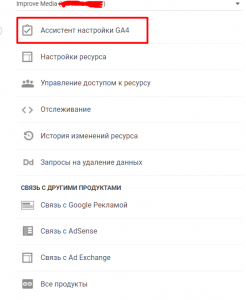
1. Перейти в настройки ресурса Google Analytics
Там выбрать пункт Ассистент настройки GA4
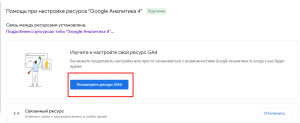
2. В появившемся окне выбрать "Посмотреть ресурс GA4"
Откроется окно ассистента настройки GA4
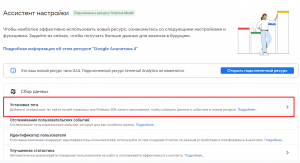
3. Кликнуть на пункт "Установка тега"
Откроется ассистент настройки Потока данных GA4

4. Посмотреть сведения о потоке данных GA4
Скопируйте идентификатор потока данных и переходите к настройке в Google Tag Manager

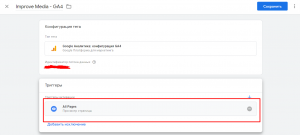
5. Настройка тега в Google Tag Manager
В конфигурации тега выберите “Google Analytics: конфигурация GA4”, и настройте триггер “All pages“, чтобы аналитика срабатывала на всех страницах сайта…