Как сделать лид-форму в Facebook и Instagram.
Собираем заявки в рекламном объявлении
Лид форма — это форма заявки, которую пользователь может заполнить прямо в социальной сети. Можно не уводить клиента на сайт, чтобы собрать контакты — он заполнит форму не уходя из ленты, а соцсеть ему в этом поможет: заполнит известные ей данные автоматически.
Лид формы для Facebook и Instagram можно настроить в одном интерфейсе Ads Manager, разница лишь в выборе плейсмента. Дальше пошагово разберем, как создать лид форму, запустить рекламное объявление и где искать полученные контакты.
Создаем лид форму для Facebook
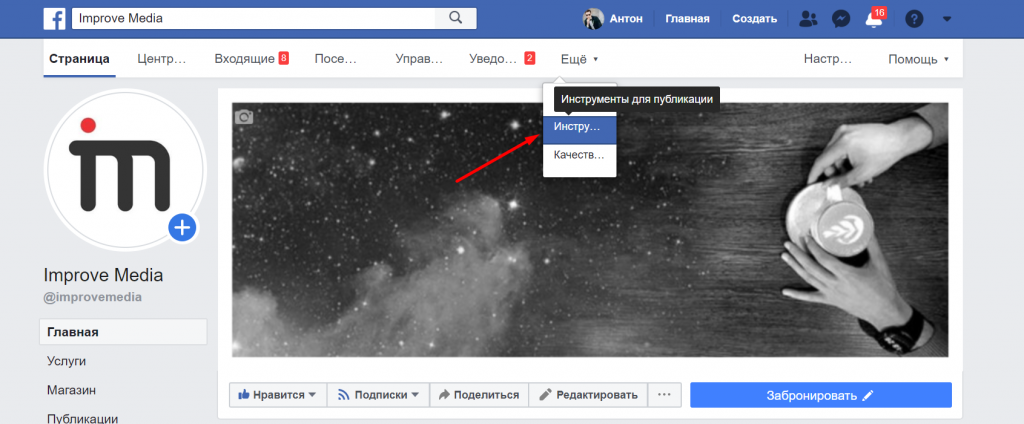
Если вы настраиваете и запускаете объявления на рекламу через Ads Manager, процесс запуска мы разберем в разделе «Как создать лид форму для Instagram» чуть ниже. Но интерфейс создания формы там такой же.
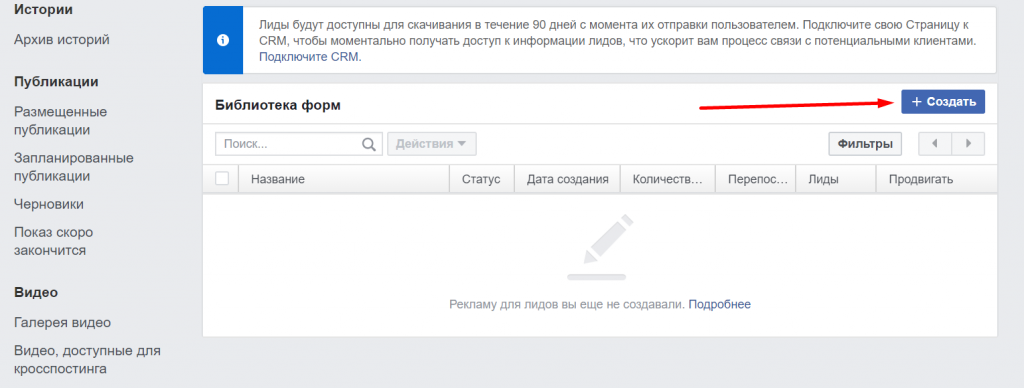
В меню слева найдите «Формы рекламы для лидов», выберите «Библиотека форм». Все созданные формы будут храниться здесь, а черновики — в разделе «Библиотека черновиков форм». Черновики можно редактировать, завершенные формы нет, но их можно дублировать и внести изменения.
*для удобства можно настроить выгрузку контактов напрямую в Вашу CRM-систему. Этот процесс мы разберем чуть позже…
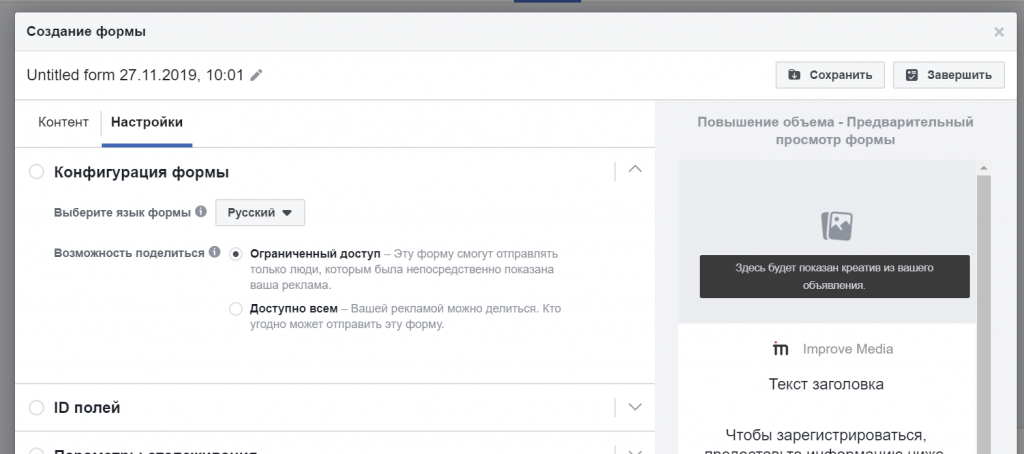
В открывшейся форме перейдите в настройке и смените язык формы на русский. Иначе вся сервисная информация в форме будет на английском.
Тип формы
- Повышение объема — форма состоит из двух экранов: информация + сбор данных и экран с благодарностью.
- Усиление намерения — форма состоит из трех экранов: информация + сбор данных, проверка и подтверждение оставленных данных, экран с благодарностью.
Краткая информация
Макет. Это структура блока описания. Здесь есть два варианта. Параграф — это текст, разделенный на абзацы, выглядит он так:
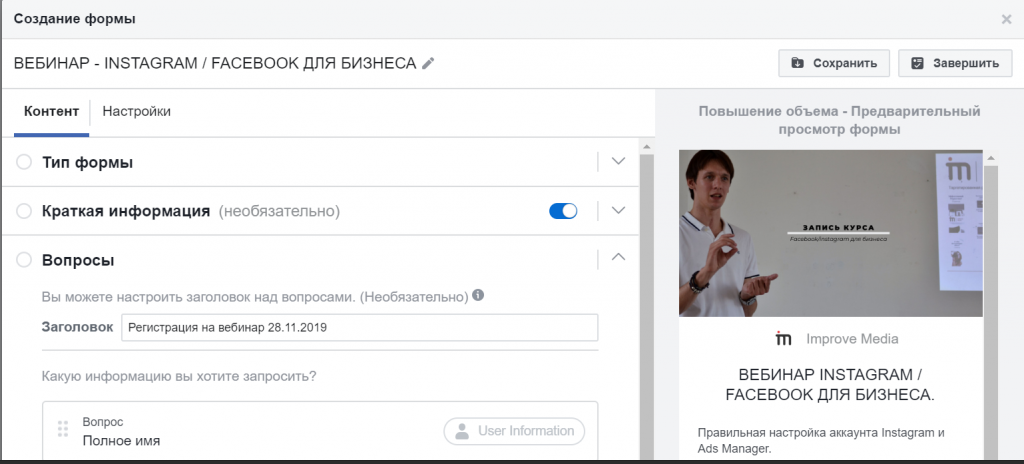
В макете «Списки»
описание отображается в виде маркированного списка
Вопросы
Здесь настраиваются поля сбора данных. По умолчанию в форму вставлены поля email и полное имя. Нажмите «Еще параметры», чтобы увидеть другие варианты полей. Все они могут автоматически заполняться системой, если данная информация содержится в профиле пользователя. В своей форме мы разделили блоки Имя и Фамилия, а также добавили Номер телефона:
Если вам нужно запросить какую-то другую информацию, это можно сделать в разделе «Пользовательские вопросы». Вопросы, созданные вручную, автоматически не заполняются. Некоторые предпочитают именно так добавлять поле «Номер телефона», чтобы не терять лиды, у которых из профиля подтянулся неактуальный номер телефона.- Короткий ответ. Это текстовое поле, куда пользователь должен вписать данные.
- Альтернативный вопрос. Это вопрос с выбором ответа из выпадающего списка.
- С условиями. Позволяет создать цепочку вопросов, в которой предлагаемые ответы меняются в зависимости от того, что пользователь ответил на предыдущий вопрос. Полезно для интернет-магазинов, которые в одной форме предлагают заказать разные товары, но при этом у товаров разные характеристики (футболки есть только желтые, а джинсы — синие и черные). Этот вопрос настраивается через файл CSV., пример можно скачать прямо в форме.
- Настройка графика посещений. Можно спросить у пользователя, во сколько его ждать в вашем офисе.
Собирайте только действительно нужную вам информацию. Чем меньше полей в форме, тем охотнее пользователь ее заполнит.
Политика конфиденциальности
Поскольку вы будете собирать персональные данные, нужно указать ссылку на вашу Политику конфиденциальности. Ссылка появится в конце формы после Политики Facebook.
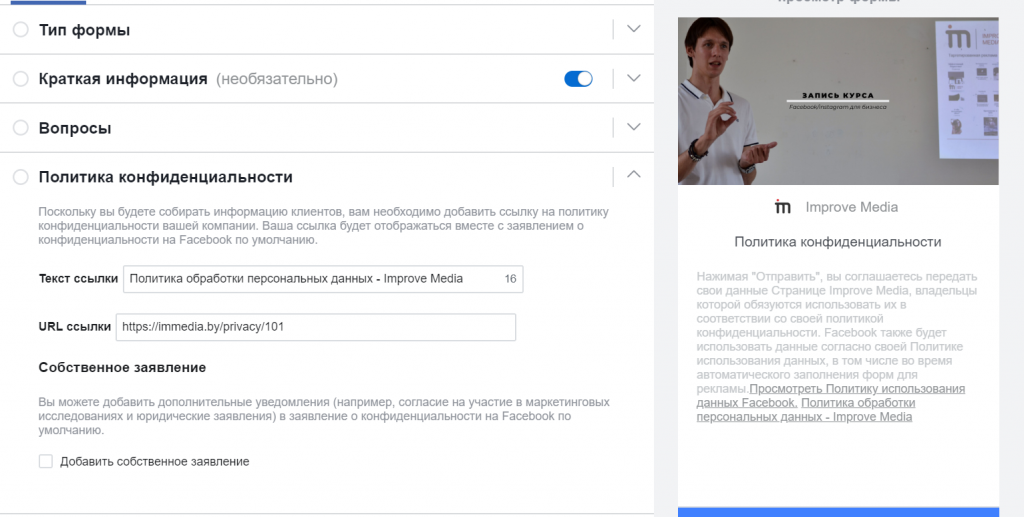
Можно добавить собственную оговорку — это дополнительная страница перед экраном с благодарностью, где пользователю нужно подтвердить, что он действительно со всем согласен. Помогает перестраховаться, если вы собираетесь делать с данными «что-то эдакое», например, исследование с открытой публикацией данных. Ведь люди редко читают, с чем они соглашаются в Политике.
Экран «Благодарим»
- Сайт. Вы вставляете ссылку, по клику пользователь переходит на указанную страницу.
- Скачать. Укажите ссылку на файл, который можно скачать. Например, на pdf.
- Позвонить компании. Укажите номер и пользователь сможет позвонить вам прямо из формы. Это актуально, если вы хотите показывать рекламу с формой только на смартфонах.
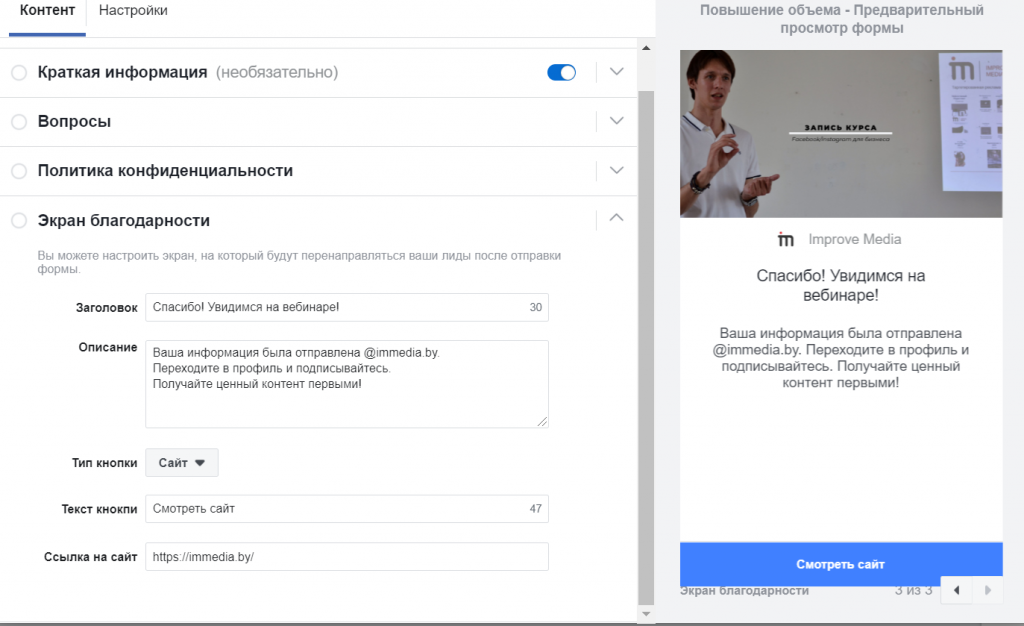
Лид форма готова! Нажмите «Завершить» в правом верхнем углу.\
*если форма не появилась в списке – не пугайтесь! Просто обновите страницу ADS MANAGER.
Скачать собранные лиды
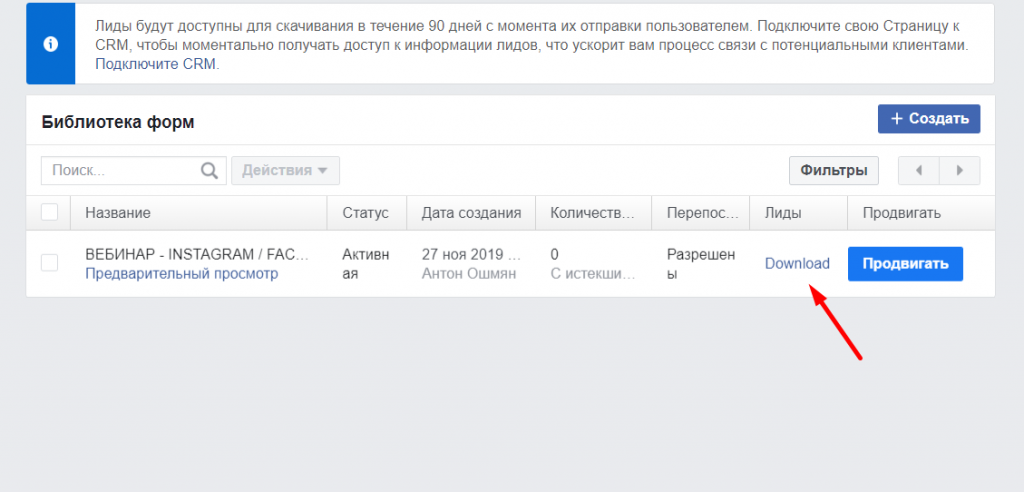
После этого вы вернетесь в «Библиотеку форм». В строке с созданной формой будет активна кнопка «Продвигать» — можно создать объявление и сразу запустить рекламу с лид формой на Facebook. Лиды будут храниться здесь же. Когда захотите их скачать, нажмите Download и выгрузите файл в формате CSV. или XLS.
Создаем лид форму для Instagram
Авторизуйтесь в Facebook Ads Manager и начните создавать новую кампанию. В «Цель кампании» выберите пункт «Генерация лидов». Затем выберите страницу в Facebook, которая привязана к нужному профилю в Instagram. Примите условия Facebook в отношении рекламы для лидов Страницы, если еще не сделали этого.